 Folio Writer
Schreiben Sie Ihren Artikel oder Ihre Abschlussarbeit in Folio Writer
— eingerichtet in 10 Minuten
Von der leeren App zum kompilierten, gesetzten PDF mit Zitaten. Alles Folgende funktioniert in der kostenlosen Stufe, mit Ausnahme des letzten Schritts, des Kompilierens (Teil der einmaligen Pro-Freischaltung, 7 Tage kostenlos testbar).
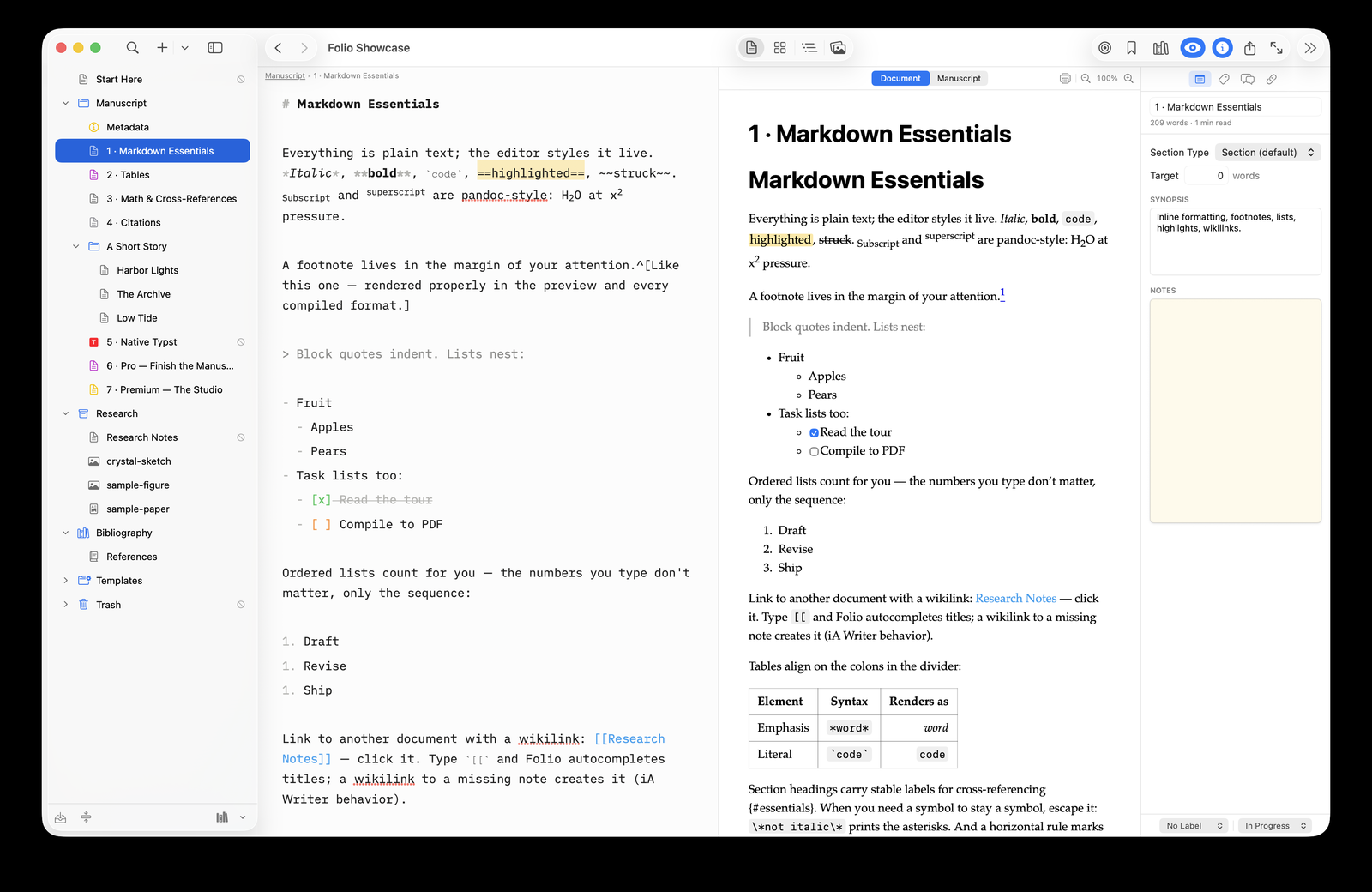
1 · Das Projekt anlegen
- Ablage ▸ Neues Projekt… (⇧⌘N) und eine Vorlage wählen – Zeitschriftenartikel (IMRaD) für einen Artikel; eine Abschlussarbeit funktioniert genauso, mit Kapiteln als Ordnern.
- Schreiben Sie in die Abschnitte, die die Vorlage angelegt hat. Jedes Dokument der Mappe ist eine einfache
.md-Datei im Projektordner – überall lesbar, git-freundlich, zukunftssicher. - Ordnen Sie per Ziehen in der Mappe, auf der Pinnwand oder in der Gliederung um. Ordner- und Dokumenttitel können beim Kompilieren zu Ihren nummerierten Überschriften werden, sodass die Mappe die Gliederung ist.
2 · Ihre Bibliografie anhängen
- Exportieren Sie eine
.bib-Datei aus Zotero, BibDesk oder Ihrer Literaturverwaltung (oder holen Sie Referenzen mit Premium direkt aus Zotero – siehe die Zotero-Anleitung). - Klicken Sie auf das Bücher-Symbol unten in der Mappe und wählen Sie die Datei aus – oder legen Sie
.bib-Dateien einfach in den Bibliografie-Ordner des Projekts; sie werden automatisch zusammengeführt.
3 · Beim Schreiben zitieren
Spin pairing occurs near 50 GPa [@lin2005; @badro2003].
@tsuchiya2006 predicted this with LDA+U.
[see @badro2003, p. 42] adds a locator.
Wenn Sie @ tippen, wird nach Autor, Jahr und Titel vervollständigt, und Zitate werden beim Schreiben direkt im Text dargestellt – z. B. (Lin 2005; Badro 2003). Ein formatiertes Literaturverzeichnis erscheint automatisch in der Vorschau und in jedem kompilierten Format. Formeln funktionieren genauso: $E = mc^2$ wird live im Editor gesetzt.
@fig:xrd, @tbl:eos, @eq:bulk – nummeriert werden sie beim Kompilieren für Sie.4 · Kompilieren
- Drücken Sie ⇧⌘E und wählen Sie ein Format – PDF, Word (.docx), LaTeX, Typst, EPUB oder HTML.
- Für PDF ist der leichteste Weg der Typst-Renderer: Installieren Sie ein kleines Programm (
brew install typst) plus den kostenlosen Folio Helper, und Sie erhalten Seiten in LaTeX-Qualität in etwa einer Sekunde – ohne TeX-Distribution. Lieber die klassische Pipeline? Installieren Sie pandoc und eine TeX-Distribution und wählen Sie stattdessen xelatex. - Wählen Sie einen Zitierstil: jeden CSL-Stil aus dem Zotero-Stilverzeichnis – einmal pro Projekt festgelegt.
- Klicken Sie auf „Kompilieren“. Titelseite, Nummerierung, Querverweise und Bibliografie werden für Sie erledigt.
Das ist der Kreislauf
Entwerfen Sie in kleinen Abschnitten, zitieren Sie mit @keys und kompilieren Sie, wann immer Sie gesetzte Seiten sehen möchten. Ihr Manuskript bleibt ein Ordner einfacher Dateien in Ihrer eigenen iCloud oder Dropbox – und die kostenlose App für iPhone/iPad bearbeitet dasselbe Projekt unterwegs.