 Folio Writer
로 논문이나 학위논문 쓰기
— 10분 만에 설정
빈 앱에서 인용이 들어간 조판된 PDF까지. 아래 내용은 마지막 컴파일 단계를 제외하고 모두 무료 등급에서 작동합니다(컴파일은 일회성 Pro 잠금 해제에 포함되며, 7일 동안 무료로 체험할 수 있습니다).
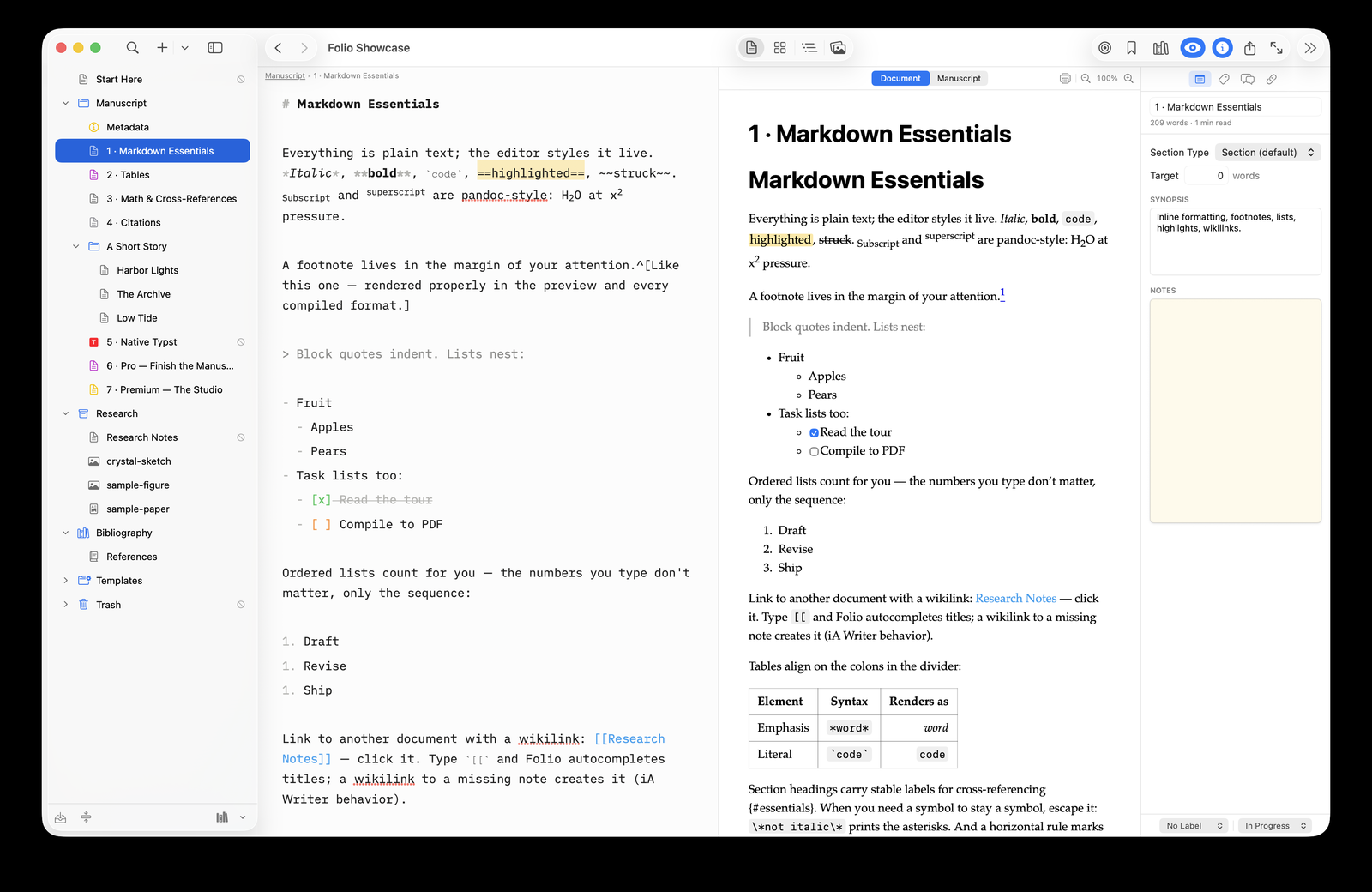
1 · 프로젝트 만들기
- 파일 ▸ 새 프로젝트…(⇧⌘N)를 열고 템플릿을 고르세요. 논문이라면 Journal Article(IMRaD)을 고르면 되고, 학위논문도 장을 폴더로 삼아 같은 방식으로 작동합니다.
- 템플릿이 만들어 준 섹션에 바로 쓰세요. 각 바인더 문서는 프로젝트 폴더 안의 일반
.md파일이라 어디서든 읽을 수 있고, git과 잘 맞고, 미래에도 안전합니다. - 바인더, 코르크보드, 개요에서 드래그해 재배열하세요. 폴더와 문서 제목은 컴파일할 때 번호가 매겨진 제목이 될 수 있으므로, 바인더가 곧 개요입니다.
2 · 참고문헌 연결하기
- Zotero, BibDesk, 또는 사용 중인 참고문헌 관리자에서
.bib을 내보내세요(Premium이 있다면 Zotero에서 참고문헌을 바로 가져올 수도 있습니다. Zotero 가이드 참고). - 바인더 아래쪽의 책 아이콘을 클릭하고 파일을 선택하세요. 또는
.bib파일을 프로젝트의 Bibliography 폴더에 넣어 두기만 해도 자동으로 병합됩니다.
3 · 쓰면서 인용하기
Spin pairing occurs near 50 GPa [@lin2005; @badro2003].
@tsuchiya2006 predicted this with LDA+U.
[see @badro2003, p. 42] adds a locator.
@을 입력하면 저자, 연도, 제목으로 자동 완성되고, 인용은 쓰는 즉시 인라인으로 렌더링됩니다. 예: (Lin 2005; Badro 2003). 서식화된 참고문헌 목록은 미리보기와 모든 컴파일 형식에 자동으로 나타납니다. 수식도 마찬가지입니다. $E = mc^2$는 편집기에서 실시간으로 조판됩니다.
상호 참조: 그림, 표, 수식에
@fig:xrd, @tbl:eos, @eq:bulk처럼 레이블을 붙이면 컴파일할 때 번호가 자동으로 매겨집니다.4 · 컴파일
- ⇧⌘E를 누르고 형식을 고르세요. PDF, Word (.docx), LaTeX, Typst, EPUB, HTML 중에서 선택할 수 있습니다.
- PDF라면 가장 가벼운 방법은 Typst 렌더러입니다. 작은 바이너리 하나(
brew install typst)와 무료 Folio Helper만 설치하면, TeX 배포판 없이도 1초 남짓 만에 LaTeX 수준의 페이지를 얻을 수 있습니다. 전통적인 파이프라인이 더 좋다면? pandoc과 TeX 배포판을 설치하고 xelatex를 고르세요. - 인용 스타일을 고르세요. Zotero 스타일 저장소의 어떤 CSL 스타일이든 쓸 수 있으며, 프로젝트마다 한 번만 설정하면 됩니다.
- 컴파일을 클릭하세요. 표지, 번호 매기기, 상호 참조, 참고문헌은 알아서 처리됩니다.
심사위원회가 Word를 원하나요? .docx로 컴파일하세요. 심사자가 Word로 수정 사항을 보내왔나요? 리뷰 가져오기는 그들의 변경 내용 추적을 하나씩 수락하거나 거부할 수 있는 제안으로 가져옵니다(Premium).
이것이 전체 흐름입니다
작은 섹션으로 초고를 쓰고, @keys로 인용하고, 조판된 페이지를 보고 싶을 때마다 컴파일하세요. 원고는 내 iCloud나 Dropbox 안의 일반 파일 폴더로 남고, 무료 iPhone/iPad 앱으로 이동 중에도 같은 프로젝트를 편집할 수 있습니다.