 Folio Writer
在純文字手稿中
從 Zotero 引用
你的 Zotero 文獻庫、你的期刊引用樣式,以及一份始終保持純 Markdown 的手稿。三條匯入途徑,處處同一套機制。
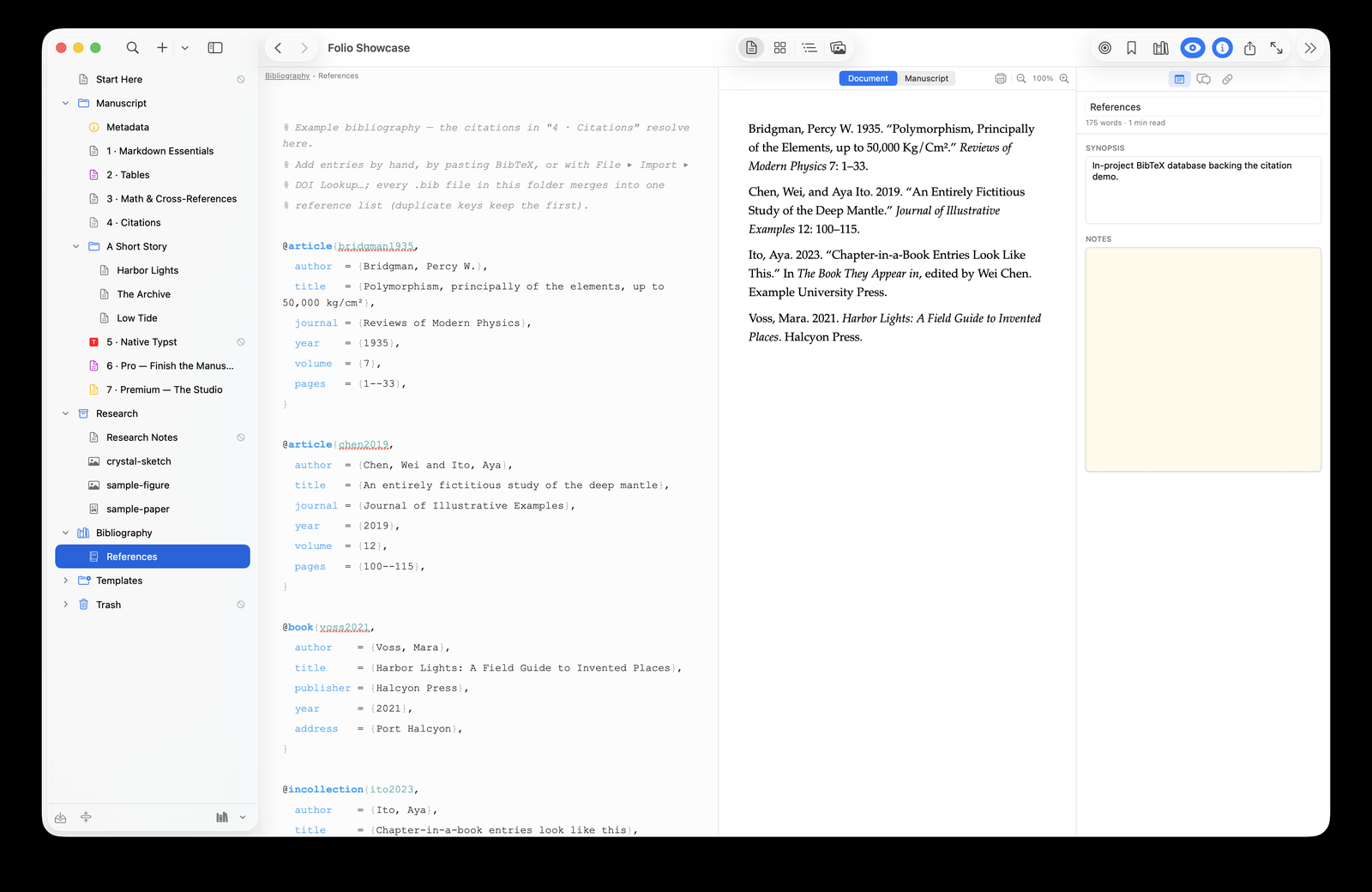
1 · 把參考文獻放進專案
- 直接從 Zotero(Premium):在 Folio Writer 中瀏覽與搜尋你的 Zotero 文獻庫,不必離開 App 即可新增參考文獻。
- 匯出 .bib(免費):在 Zotero 中,右鍵點擊某個收藏 ▸ 匯出 ▸ BibTeX,再透過活頁夾底部的書本圖示附加它——或把檔案拖進專案的「參考文獻」資料夾。多個 .bib 檔案會自動合併成一個參考文獻池,重複的條目也會被標示出來。
- 貼上 BibTeX(免費):從期刊頁面或 Google Scholar 複製一筆條目並貼上——Folio Writer 會把它歸入你的 .bib,並清理重複的鍵。DOI 查詢只需 DOI 就能取得條目。
2 · 邊寫邊引用
Perovskite dominates the lower mantle [@murakami2004].
As @oganov2005 showed with metadynamics…
輸入 @,自動補全就會開啟,顯示作者、年份與標題。引用會在你寫作時以行內形式渲染——(Murakami 2004)——而「參考文獻」面板(工具列上的書本圖示)可搜尋所有已附加的檔案,點擊即可插入。
3 · 選擇期刊的樣式
從常用的 CSL 樣式,或 Zotero 樣式庫約 10,000 種樣式中任選其一——每個專案設定一次即可。格式化的參考文獻列表會出現在即時預覽與每一種編譯格式中的「References」標題之下:PDF、Word、LaTeX、EPUB、HTML。
鍵保持可攜。引用是純 .md 檔案中的標準 pandoc
[@key] 語法,參考文獻則是標準的 .bib——整套設定沒有任何專有之處,pandoc --citeproc 在任何地方都能重現建置結果。常見問題
.bib 變更時,參考文獻列表會更新嗎?會——合併後的參考文獻池會隨檔案變更保持同步,編輯過的條目也會在預覽中重新渲染。
多個 .bib 檔案?沒問題——「參考文獻」資料夾中的所有內容都會合併;重複的鍵保留第一次出現的條目,並標示為重複。以不同鍵登錄的相似條目也會被標示。
交叉引用也行?@fig:、@tbl:、@eq: 與 @sec: 標籤會在編譯時與引用一起自動編號。