 Folio Writer
일반 텍스트 원고에서
Zotero로 인용하기
내 Zotero 라이브러리, 저널의 인용 스타일, 그리고 일반 Markdown으로 남는 원고. 들어오는 길은 셋, 메커니즘은 어디서나 하나입니다.
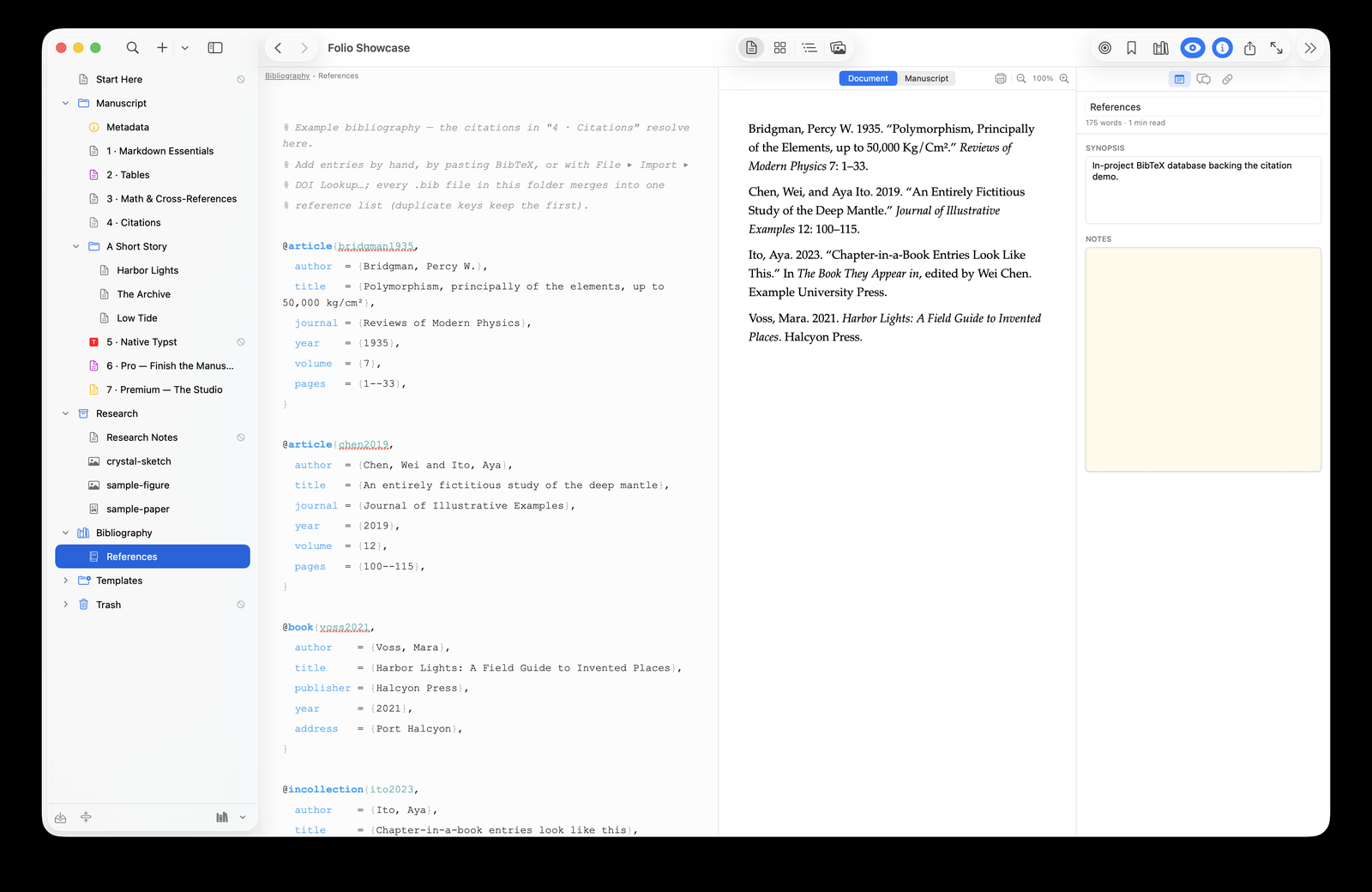
1 · 참고문헌을 프로젝트로 가져오기
- Zotero에서 바로(Premium): Folio Writer 안에서 Zotero 라이브러리를 둘러보고 검색해, 앱을 떠나지 않고 참고문헌을 추가하세요.
- .bib 내보내기(무료): Zotero에서 컬렉션을 오른쪽 클릭 ▸ 내보내기 ▸ BibTeX을 선택한 다음, 바인더 아래쪽의 책 아이콘으로 연결하거나 파일을 프로젝트의 Bibliography 폴더에 넣으세요. 여러 .bib 파일은 자동으로 하나의 참고문헌 풀로 병합되고, 중복 항목은 표시됩니다.
- BibTeX 붙여넣기(무료): 저널 페이지나 Google Scholar에서 항목을 복사해 붙여넣으세요. Folio Writer가 중복 키를 정리하며 .bib에 정리해 넣습니다. DOI 조회는 DOI만으로 항목을 가져옵니다.
2 · 쓰면서 인용하기
Perovskite dominates the lower mantle [@murakami2004].
As @oganov2005 showed with metadynamics…
@을 입력하면 저자, 연도, 제목과 함께 자동 완성이 열립니다. 인용은 쓰는 즉시 인라인으로 렌더링되고((Murakami 2004)), 참고문헌 패널(도구 막대의 책 아이콘)에서는 연결된 모든 파일을 검색하고 클릭해 삽입할 수 있습니다.
3 · 저널 스타일 고르기
자주 쓰는 CSL 스타일이나 Zotero 스타일 저장소의 약 10,000개 스타일 중 어느 것이든 고르세요. 프로젝트마다 한 번만 설정하면 됩니다. 서식화된 참고문헌 목록은 실시간 미리보기와 모든 컴파일 형식(PDF, Word, LaTeX, EPUB, HTML)에서 References 제목 아래에 나타납니다.
키는 이식성을 유지합니다. 인용은 일반 .md 파일 안의 표준 pandoc
[@key] 문법이고, 참고문헌은 표준 .bib입니다. 설정의 어떤 부분도 독점 형식이 아니며, pandoc --citeproc으로 어디서든 같은 빌드를 재현할 수 있습니다.자주 묻는 질문
.bib이 바뀌면 참고문헌 목록도 업데이트되나요? 네. 병합된 풀은 파일이 바뀔 때마다 동기화되고, 편집한 항목은 미리보기에서 다시 렌더링됩니다.
.bib 파일이 여러 개라면? 괜찮습니다. Bibliography 폴더의 모든 파일이 병합됩니다. 반복된 키는 첫 번째 항목을 유지하고 중복으로 표시됩니다. 서로 다른 키 아래의 비슷한 항목도 표시됩니다.
상호 참조도 되나요? @fig:, @tbl:, @eq:, @sec: 레이블은 컴파일할 때 인용과 함께 스스로 번호가 매겨집니다.