 Folio Writer
Änderungen nachverfolgen in reinem Text
Word hat „Zeig mir genau, was sich geändert hat, und lass mich entscheiden“ zum Standard für ernsthafte Überarbeitung gemacht – und es dann in .docx eingesperrt. Folio Writer bringt dieselbe Disziplin zu Markdown, mit einem wichtigen Unterschied: Jede nachverfolgte Änderung ist in der Datei selbst lesbar.
Überarbeitungen, die Sie in jedem Editor lesen können
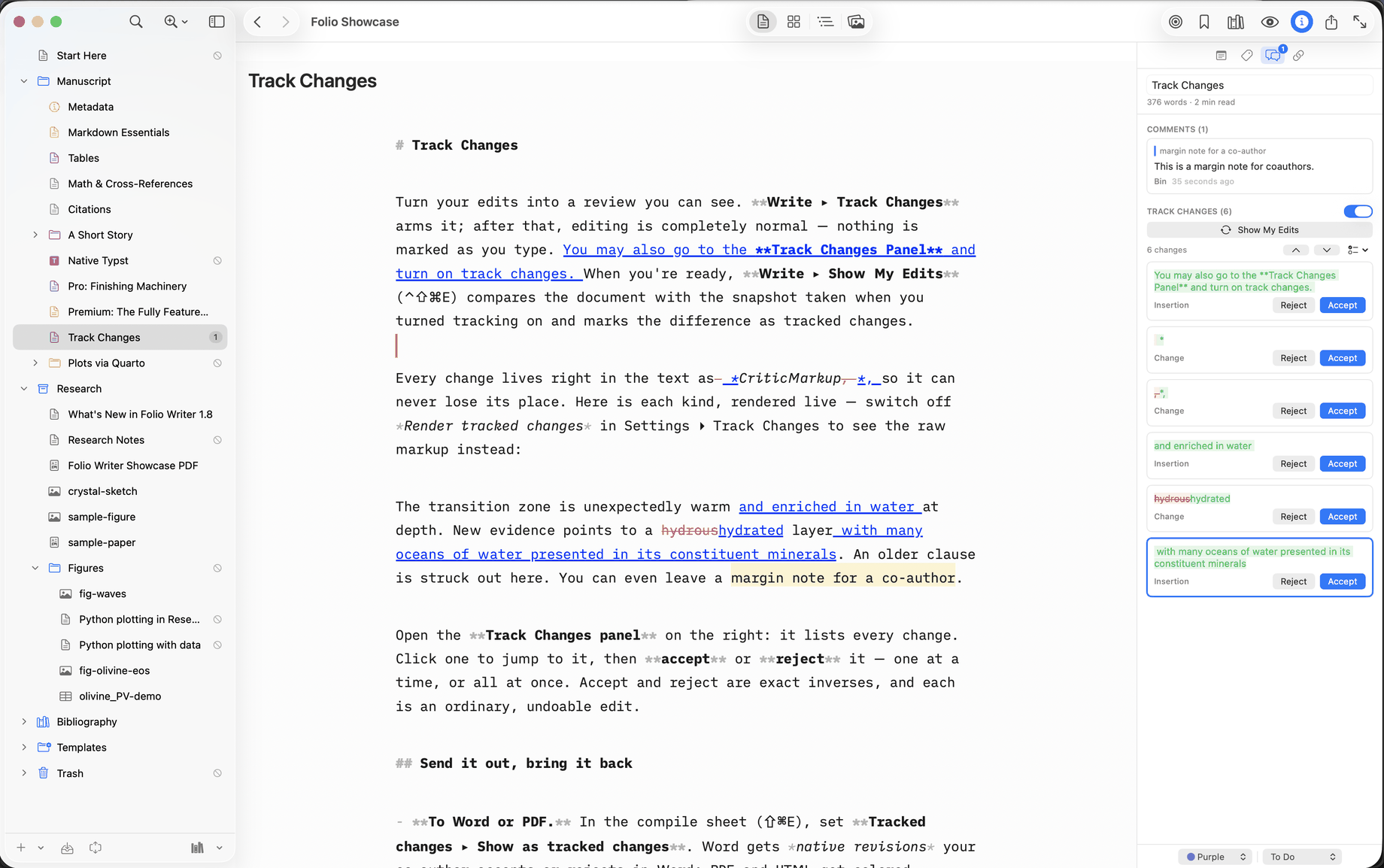
Schalten Sie die Nachverfolgung ein und schreiben Sie ganz normal. Während Sie bearbeiten, werden Ihre Änderungen als CriticMarkup festgehalten – eine offene, für Menschen lesbare Konvention, um Überarbeitungen in reinem Text zu kennzeichnen:
The mantle is {--mostly--}{++predominantly++} solid rock,
{~~which flows~>yet it convects~~} over geologic time.
Das ist der tatsächliche Dateiinhalt. Keine versteckte Überarbeitungsdatenbank, keine binäre Begleitdatei – Mitwirkende mit einem beliebigen Texteditor sehen genau, was Sie geändert haben, und git diff stimmt zu. Im Editor von Folio Writer müssen Sie das Markup nicht anstarren, wenn Sie nicht wollen: Dargestellte nachverfolgte Änderungen erscheinen als farbige Einfügungen und Löschungen, und die Trennzeichen treten zurück, sodass sich der Absatz sauber liest.
Frei bearbeiten, ehrlich prüfen
Die Nachverfolgung beruht auf einem festen Original: Sobald Sie sie aktivieren, erstellt Folio Writer einen Schnappschuss des sauberen Texts (in Ihrer Schnappschussliste sichtbar als „Nachverfolgung gestartet“), sodass Meine Änderungen anzeigen immer die Frage beantworten kann, auf die es ankommt – was hat diese Sitzung tatsächlich geändert? –, ganz gleich, wie oft Sie einen Satz hin und her umgeschrieben haben. Jede Änderung lässt sich dann für sich prüfen: annehmen, ablehnen, weiter zur nächsten. Annehmen und Ablehnen sind gewöhnliche Bearbeitungen, lassen sich also wie alles andere widerrufen.
Drei Arten zu kompilieren
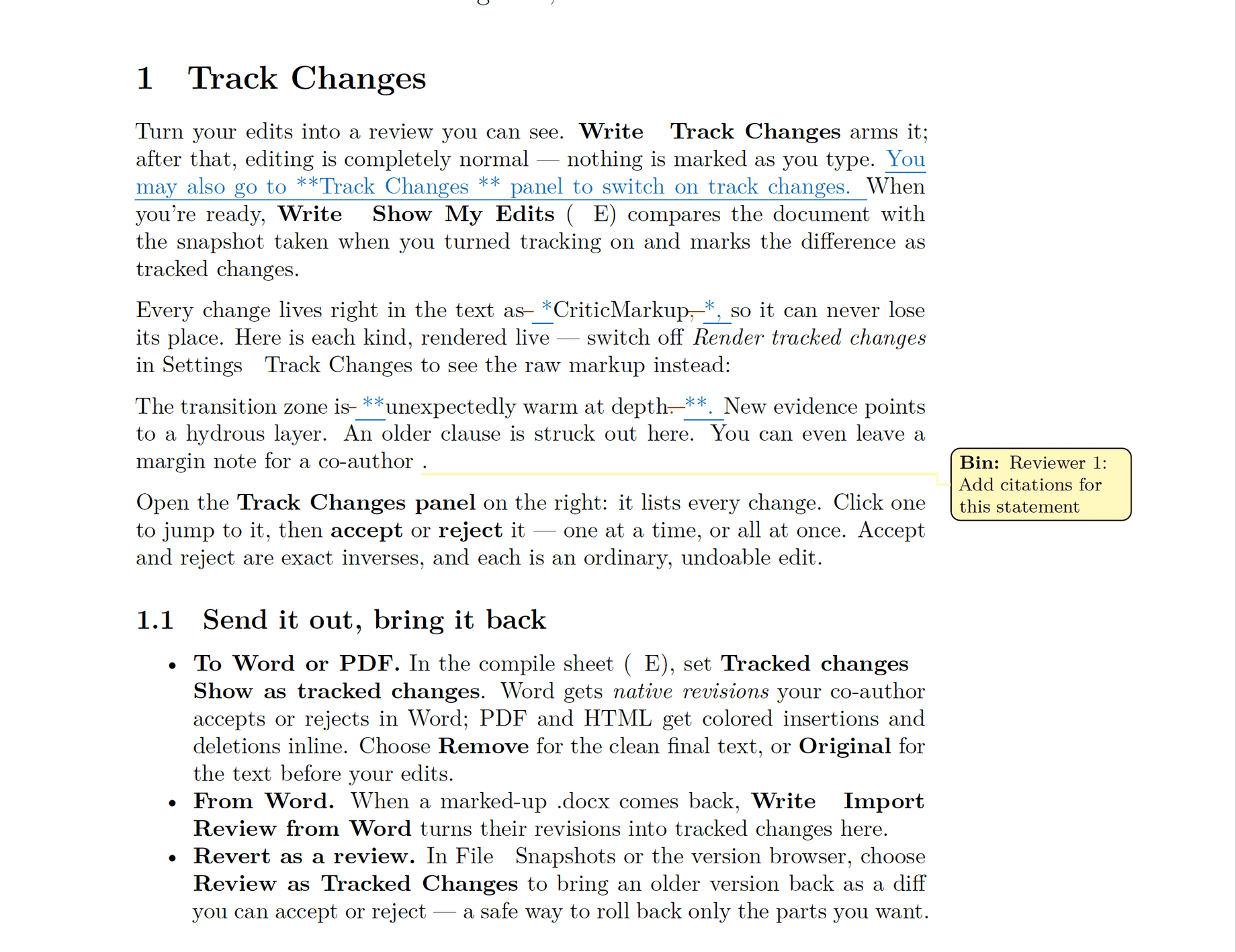
Ein Manuskript mit offenen Änderungen lässt sich auf drei Arten kompilieren, und die Wahl trifft man im Kompilierfenster, nicht im Text:
Entfernen (alle annehmen) – der Build für die Einreichung: jede ausstehende Änderung angewendet, saubere Ausgabe, Datei unberührt. Als nachverfolgte Änderungen zeigen – der Build für die Überarbeitung: Eine Word-.docx-Datei enthält sie als native nachverfolgte Änderungen, die Ihr Mitautor in der Oberfläche von Word selbst prüft; ein PDF zeigt farbige Einfügungen und Durchstreichungen. Original (alle ablehnen) – das Vorher-Bild, um Entwürfe zu vergleichen.
Wo es auf Zusammenarbeit trifft
„Änderungen nachverfolgen“ ist für Ihre Überarbeitungsdurchgänge da. Wenn andere Menschen ins Spiel kommen, treibt dieselbe Klartext-Mechanik die Werkzeuge für Zusammenarbeit an: Änderungsvorschläge lassen jeden eine Änderung vorschlagen – zugeordnet, als Diff angezeigt, von Ihnen angenommen oder abgelehnt –, und der Word-Rundweg exportiert Ihre Vorschläge als echte nachverfolgte Änderungen für eine Mitautorin, die in Word zu Hause ist, und importiert deren Änderungen dann als Vorschläge zurück. Kommentare reisen mit: Markieren Sie eine Passage, hinterlassen Sie eine Randnotiz für einen Mitautor (⇧⌘M), und sie wandert mit dem Text – beim Export in Word-Kommentarblasen und in das Antwortschreiben an die Gutachter, wenn die Anmerkungen von einem Gutachter stammen. Nichts landet ohne Ihr Einverständnis in Ihrem Manuskript, und bei jedem Schritt bleibt die Datei auf der Festplatte reiner Text.
Der stille Vorteil
Weil nachverfolgte Änderungen einfach Text sind, funktioniert alles andere weiterhin: Die Projektsuche findet Wörter in ausstehenden Änderungen, Schnappschüsse lassen sich sauber vergleichen, die Synchronisierung führt sicher zwischen Ihrem Mac und der kostenlosen App für iPhone/iPad zusammen, und ein Manuskript mit zehn Jahren Verlauf ist immer noch ein Ordner mit Dateien, den Sie überall öffnen können. Versionskontrolle sollte nicht das sein, was Sie einsperrt.