 Folio Writer
纯文本中的追踪修订
Word 让“准确告诉我改了什么,再让我来决定”成为严肃修订的标准——然后把它锁进了 .docx。Folio Writer 把同样的规范带到了 Markdown,只有一个重要区别:每一处修订在文件本身中都清晰可读。
在任何编辑器中都能读懂的修订
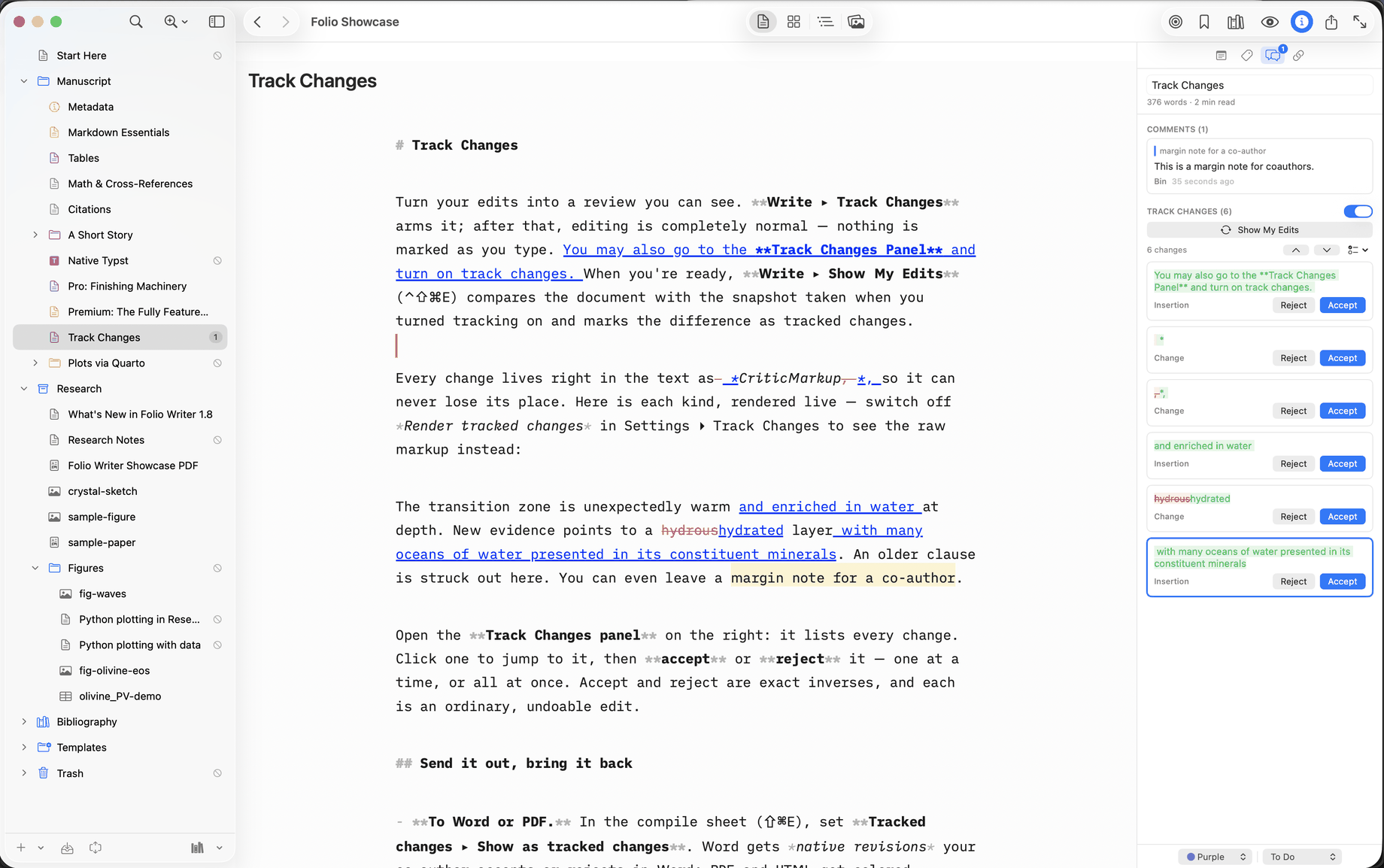
打开追踪,照常写作。你编辑时,改动会以 CriticMarkup 的形式记录下来——这是一种开放的、人类可读的约定,用于在纯文本中标记修订:
The mantle is {--mostly--}{++predominantly++} solid rock,
{~~which flows~>yet it convects~~} over geologic time.
这就是文件的实际内容。没有隐藏的修订数据库,没有二进制附属文件——合作者用任何文本编辑器都能准确看到你改了什么,git diff 的结果也完全一致。在 Folio Writer 的编辑器中,除非你愿意,否则不必盯着标记看:渲染后的修订以彩色的插入和删除显示,分隔符则退居幕后,让段落读起来干干净净。
放手编辑,如实审阅
追踪建立在一个固定的原稿之上:开启追踪的那一刻,Folio Writer 会为干净的文本拍摄快照(在快照列表中显示为“追踪修订已开始”),因此显示我的修改总能回答那个真正重要的问题——这次到底改了什么?——无论你把一个句子来回改写了多少遍。之后每一处修改都可以单独审阅:接受、拒绝、跳到下一处。接受和拒绝都是普通的编辑操作,这意味着它们和其他操作一样可以撤销。
三种编译方式
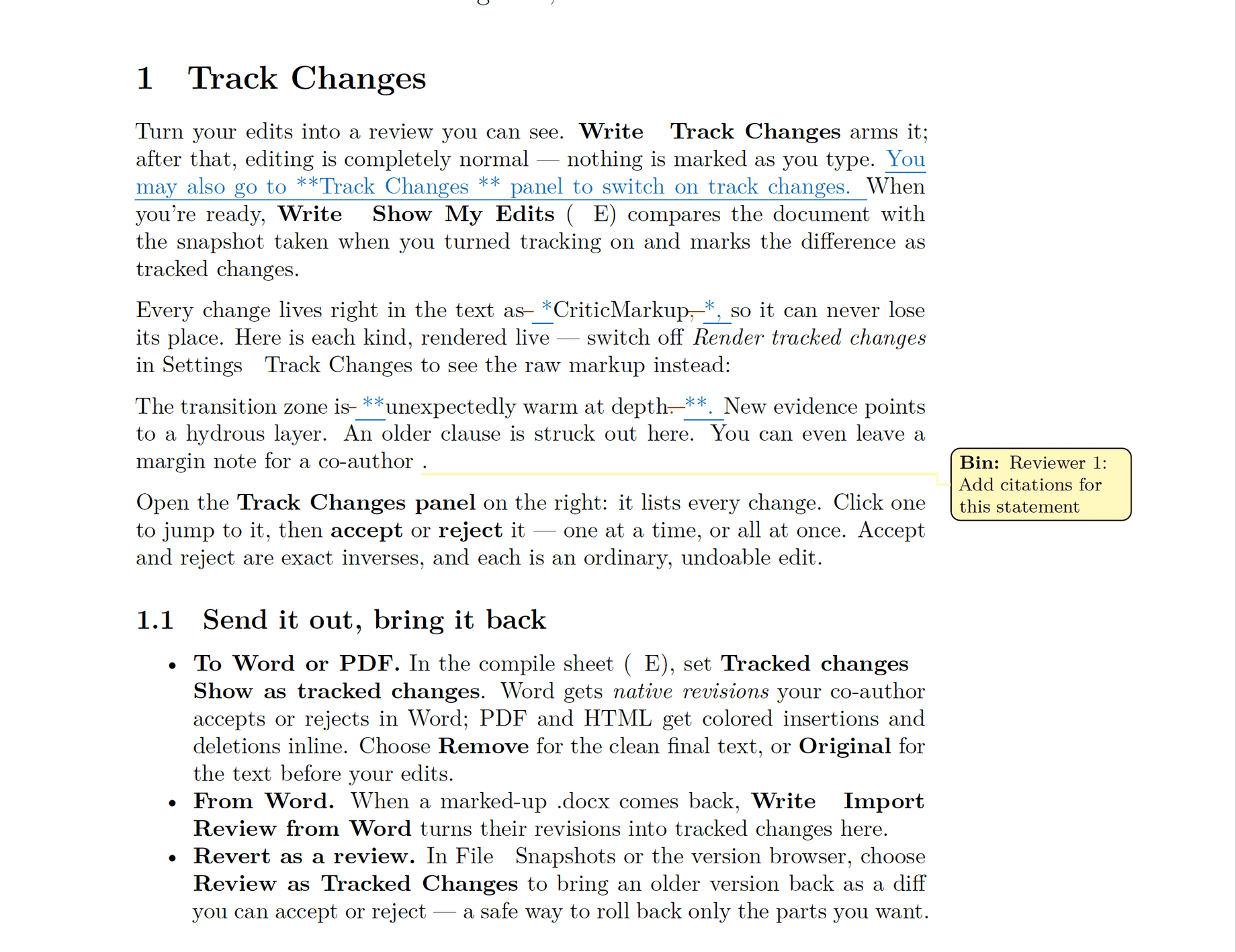
带有未处理修改的手稿可以用三种方式编译,这个选择位于编译面板中,而不是你的正文里:
移除(全部接受)——投稿版本:所有待定修改全部应用,输出干净,文件本身不受影响。显示为修订——审阅版本:Word .docx 会把它们作为原生修订保留,供合著者在 Word 自己的界面中审阅;PDF 则显示彩色的插入和删除线。原文(全部拒绝)——修改前的样子,用于比较草稿。
与协作的交汇
追踪修订用于你自己的修订轮次。当其他人加入进来,同一套纯文本机制也驱动着协作工具:修改建议让任何人都能提出修改——署名、以差异对比显示、由你接受或拒绝——而 Word 往返会把你的建议导出为真正的修订,交给常驻 Word 的合著者,再把他们的编辑作为提议导回来。批注也随行其间:高亮一段文字,给合著者留一条页边批注(⇧⌘M),它就会跟着正文走——导出时变成 Word 的批注气泡,若是审稿人的意见,还会进入审稿回复信。未经你的同意,任何内容都不会落进你的手稿;每一步中,磁盘上的文件始终是纯文本。
不显山露水的优势
因为修订只是文本,其他一切照常运作:项目搜索能找到待定修改中的文字,快照可以干净地比对,同步能在你的 Mac 与免费的 iPhone/iPad 应用之间安全合并,而一部有十年历史的手稿依然是一个随处都能打开的文件夹。修订控制不应该成为把你锁住的东西。