 Folio Writer
小さな単位で考える:
バインダー、コルクボード、アウトライン
長い文書は、一つのファイルのままではうまくいきません。Folio Writer が受け継いだ Scrivener の洞察は、原稿とは、見渡し、並べ替え、一つずつ仕上げていける小さな断片の積み重ねだということです。三つの表示、一つの構成。そしてコンパイルがすべてをバインダーの順に縫い合わせます。
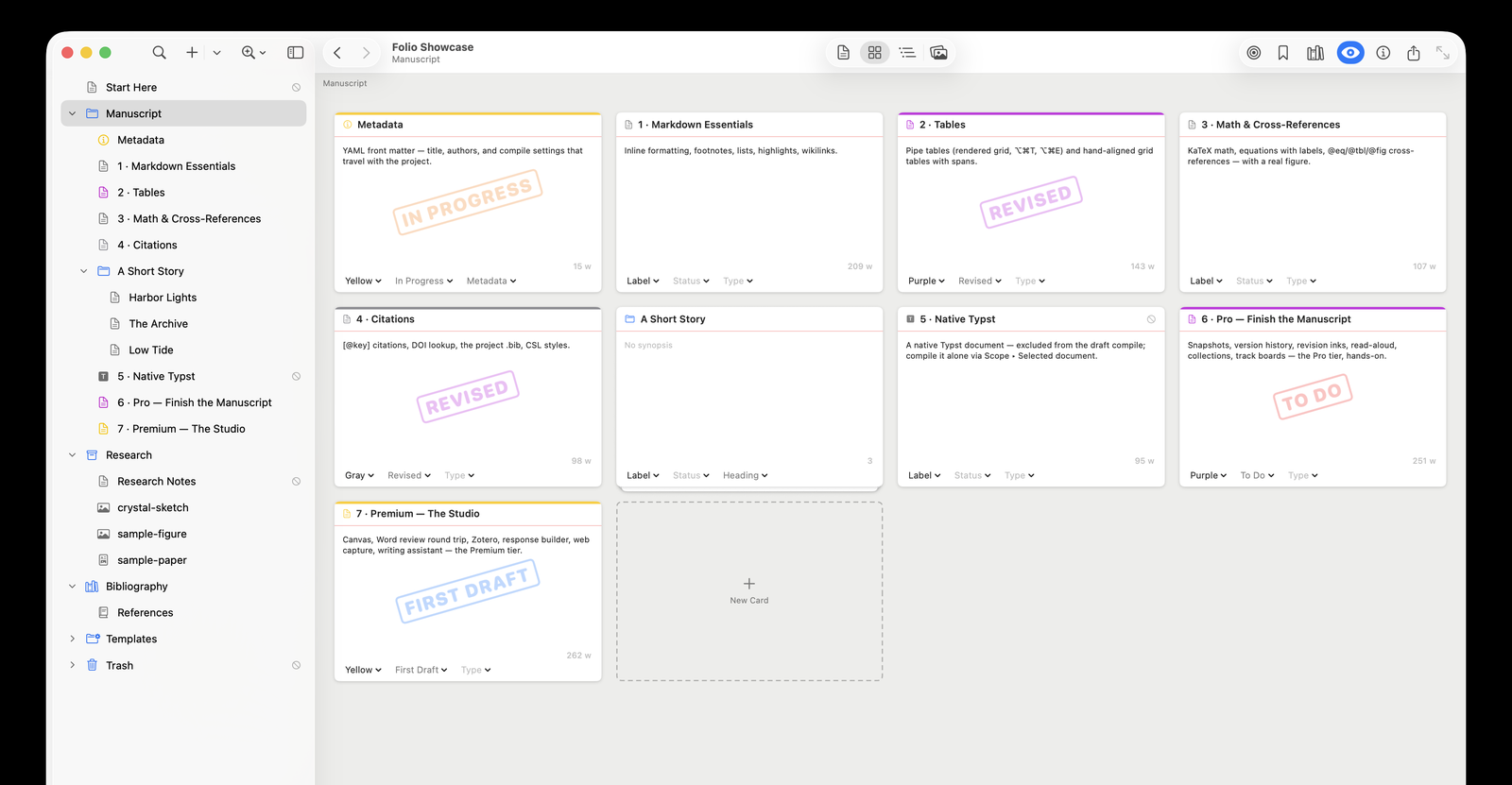
バインダー:リストとしての原稿
サイドバーにはプロジェクト全体が収まります。原稿のフォルダと文書に加えて、特別なフォルダ——Research(図、PDF、データ。コンパイルされることはありません)、テンプレート(テンプレートから新規作成で使う定型文)、参考文献(.bib ファイル)、ゴミ箱。ドラッグで並べ替えや入れ子の変更ができ(ガイド線がドロップ先を正確に示します)、⌘N で新規文書、右クリックで大事なメタデータを設定できます。コンパイルから除外、番号なし見出し、ラベル、ステータス。
各項目はディスク上のプレーンな .md ファイルです——バインダーは構成であって、決してコンテナ形式ではありません。
コルクボード:インデックスカードとしてのセクション(⌘2)
フォルダを選択すると、その子項目がカードになります。タイトル、あらすじ、語数、そして設定したステータスのゴム印——未着手、作業中、改訂済み、完成。空のカードにあらすじを書くことが計画であり、カードをドラッグすることが再構成です。Pro では、ボードをラベルやステータスで配置(⌘5/⌘6)することもでき、どのセクションがまだ「未着手」なのかがレーンでひと目でわかります。
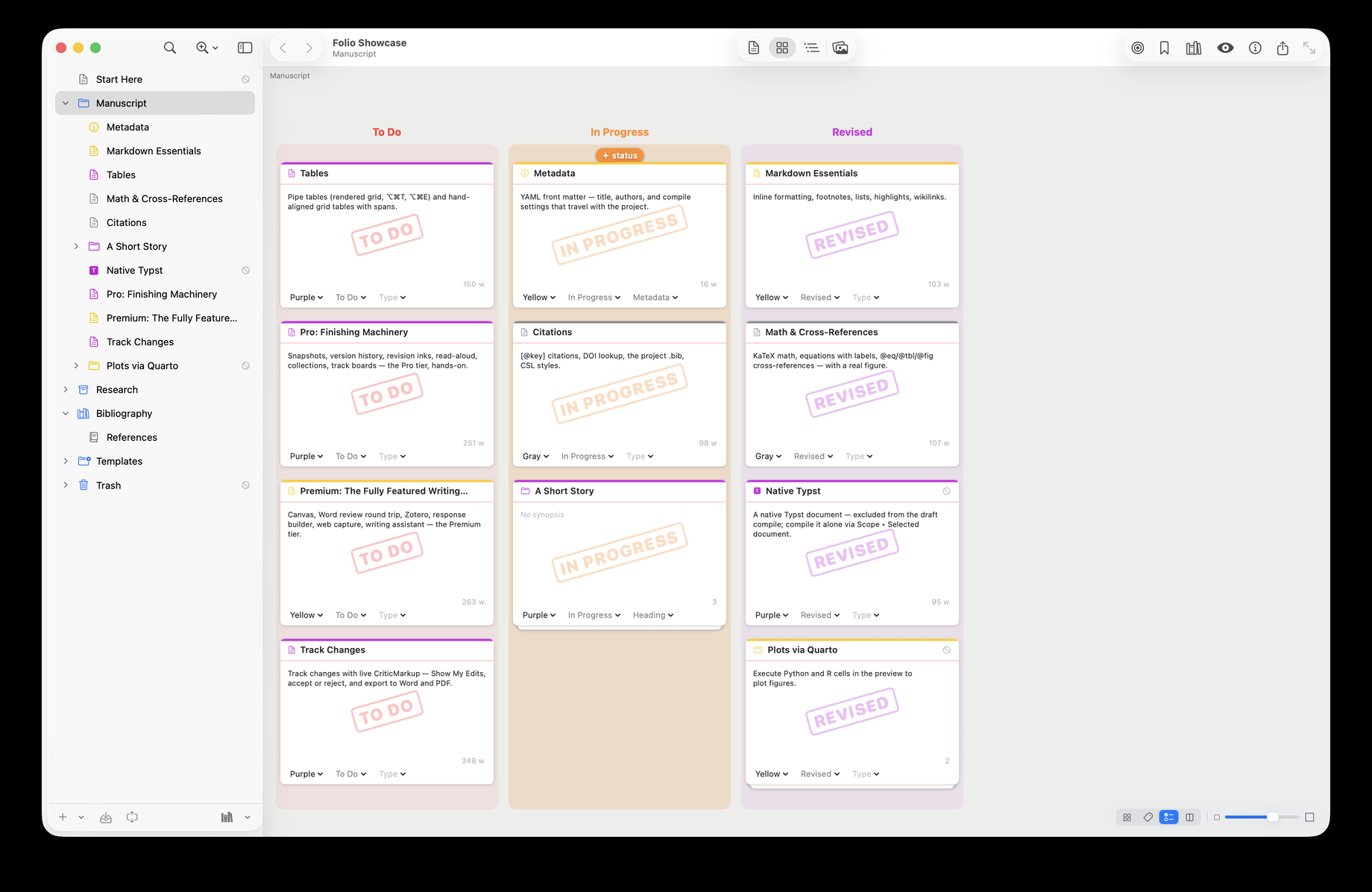
レーンはただの一覧ではなく、操作手段でもあります。カードを列にドラッグする(またはその列にすでにあるカードの上に落とす)と、その列のステータスやラベルになります。ホバー中は目標のレーンが「+」の印とともにハイライトされ、「ステータスなし」のレーンに入れると値が消去されます。セクションを未着手から作業中へ進めるのは、カンバンボードとまったく同じくワンジェスチャー。リストから選びたいときは、コンテキストメニューも引き続き使えます。
アウトライン:原稿全体を列で(⌘3)
すべてのセクションを、あらすじ、ラベル、ステータス、セクションタイプ、ライブの語数とともに表示します——原稿を点検するための表示です。どの章が膨らみすぎか、どのセクションにステータスがないか、何が残っているか。タイトルとあらすじはその場で編集でき、行で Return キーを押すと名称を変更できます。
構成が見出しになる
コンパイル時、フォルダと文書のタイトルを番号付きのセクション見出しにできます(「バインダーのタイトルを見出しとして挿入する」)——つまりバインダーが完成した PDF のアウトラインそのものになり、原稿の再構成は検索と貼り付けではなくドラッグで済みます。一連の流れは10 分でできるセットアップをご覧ください。