 Folio Writer
In Teilen denken:
Mappe, Pinnwand & Gliederung
Lange Dokumente scheitern als einzelne Dateien. Die Erkenntnis von Scrivener – die Folio Writer übernimmt – lautet: Ein Manuskript ist ein Stapel kleiner Teile, die Sie sehen, umordnen und einzeln fertigstellen können. Drei Ansichten, eine Struktur, und das Kompilieren fügt alles in der Reihenfolge der Mappe zusammen.
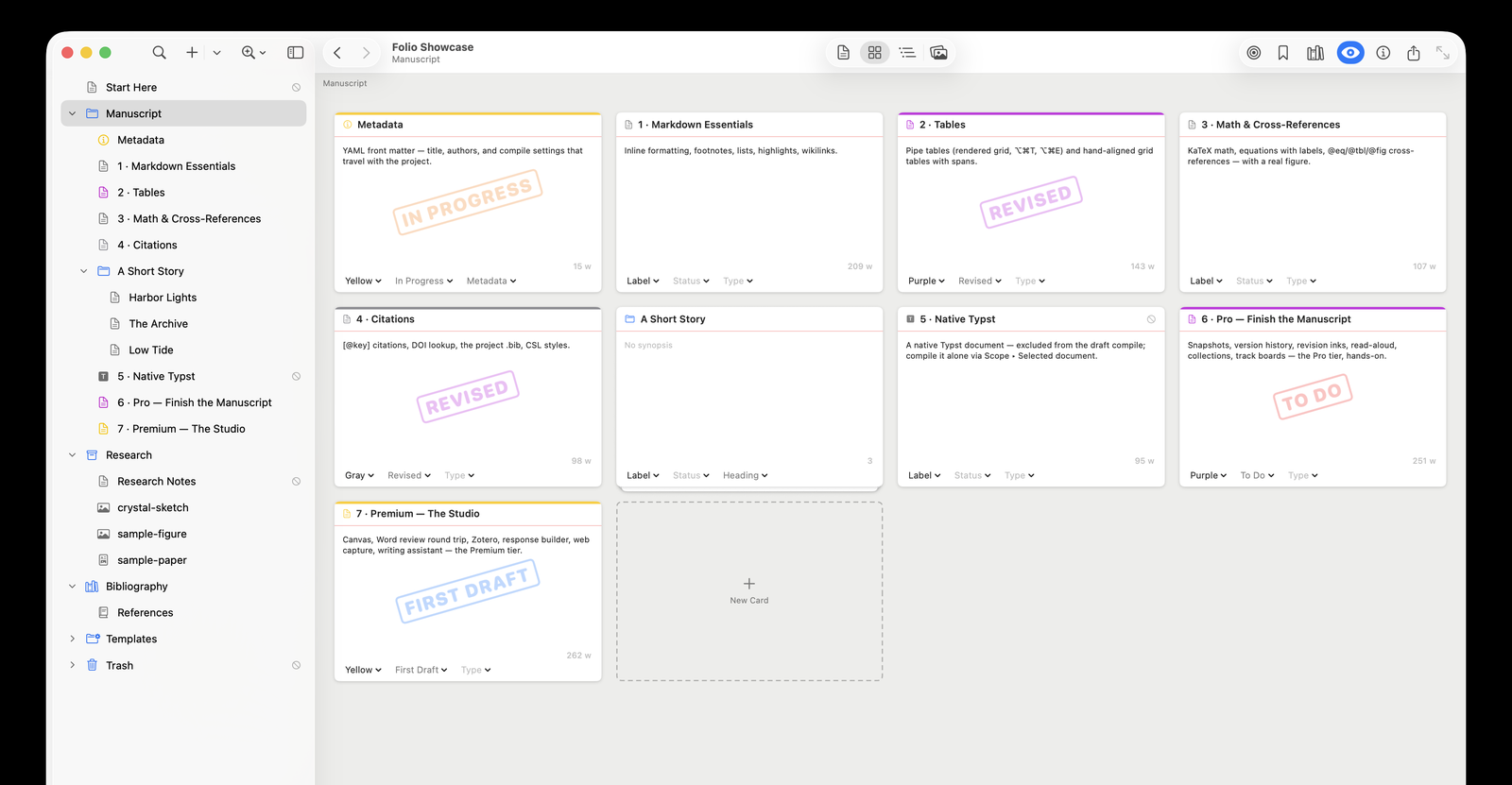
Die Mappe: Ihr Manuskript als Liste
Die Seitenleiste enthält das ganze Projekt: die Ordner und Dokumente des Entwurfs plus die Sonderordner – Research (Abbildungen, PDFs, Daten; werden nie kompiliert), Vorlagen (Textbausteine, die Sie über Neu aus Vorlage erzeugen), Bibliografie (.bib-Dateien) und Papierkorb. Ziehen Sie Einträge, um sie umzuordnen oder neu zu verschachteln (eine Hilfslinie zeigt genau, wo sie landen), ⌘N für ein neues Dokument, und ein Rechtsklick bringt die Metadaten, auf die es ankommt: vom Kompilieren ausschließen, nicht nummerierte Überschrift, Etikett, Status.
Jeder Eintrag ist eine einfache .md-Datei auf der Festplatte – die Mappe ist Struktur, niemals ein Containerformat.
Die Pinnwand: Abschnitte als Karteikarten (⌘2)
Wählen Sie einen Ordner, und seine Unterelemente werden zu Karten: Titel, Synopsis, Wortzahl und ein Stempel mit dem Status, den Sie gesetzt haben – Zu erledigen, In Arbeit, Überarbeitet, Endfassung. Eine Synopsis auf eine leere Karte zu schreiben ist Planen; Karten zu verschieben ist Umstrukturieren. Mit Pro lassen sich Boards auch nach Etikett oder Status anordnen (⌘5/⌘6) – Bahnen, die auf einen Blick zeigen, welche Abschnitte noch auf „Zu erledigen“ stehen.
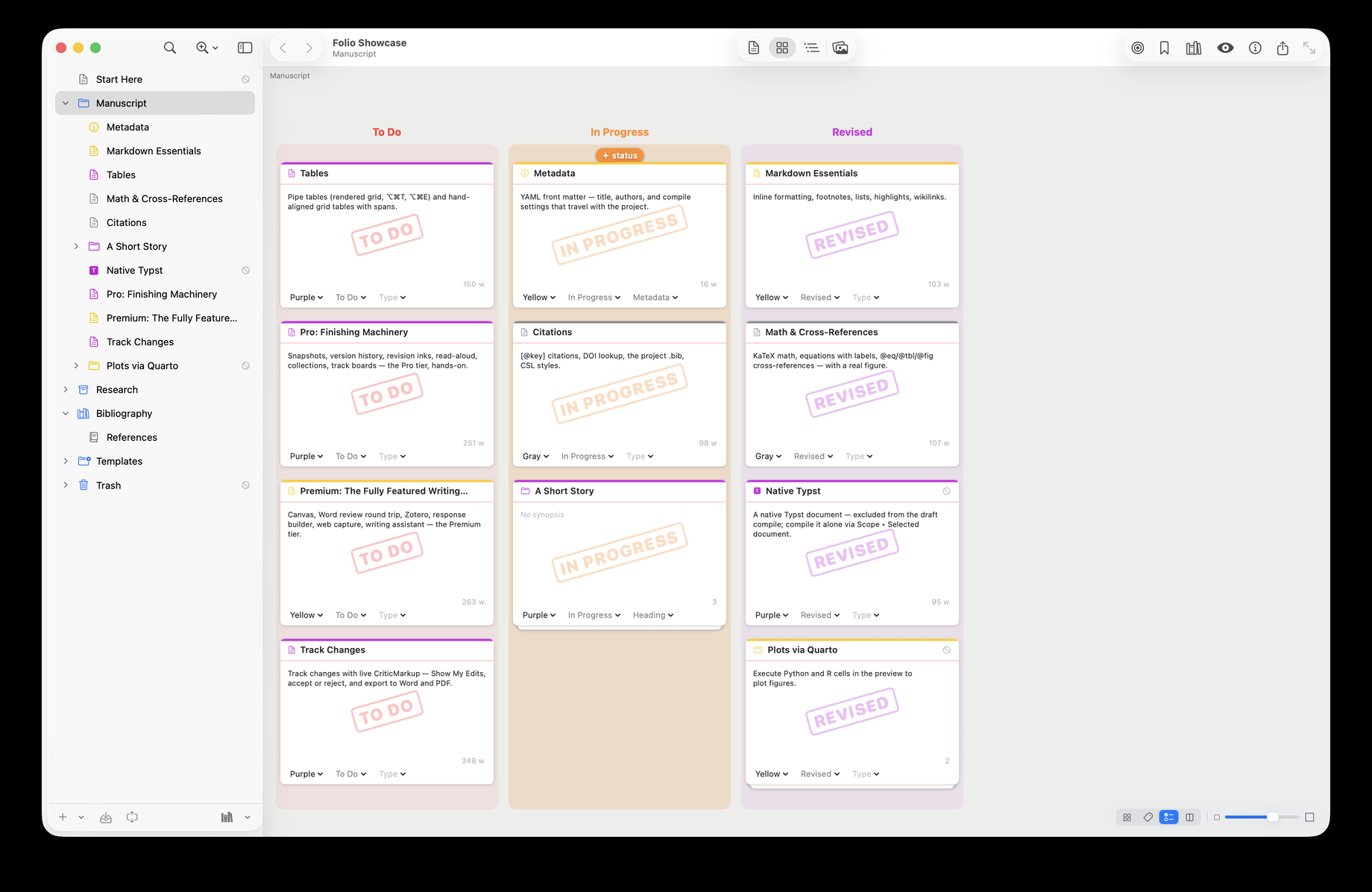
Die Bahnen sind nicht nur ein Bericht – sie sind das Bedienelement. Ziehen Sie eine Karte auf eine Spalte (oder auf eine Karte, die schon darin liegt), und sie übernimmt den Status oder das Etikett dieser Spalte; die Zielbahn wird beim Darüberfahren mit einem „+“ hervorgehoben, und die Bahn „Kein Status“ löscht den Wert. Einen Abschnitt von „Zu erledigen“ auf „In Arbeit“ zu setzen ist eine einzige Geste, genau wie auf einem Kanban-Board – das Kontextmenü funktioniert weiterhin, wenn Sie lieber aus einer Liste wählen.
Die Gliederung: der ganze Entwurf in Spalten (⌘3)
Jeder Abschnitt mit Synopsis, Etikett, Status, Abschnittstyp und einer Live-Wortzahl – die Ansicht, um einen Entwurf zu prüfen: Welches Kapitel ist aufgebläht, welcher Abschnitt hat keinen Status, was fehlt noch? Titel und Synopsen lassen sich direkt bearbeiten; drücken Sie in einer Zeile den Zeilenschalter, um sie umzubenennen.
Struktur wird zu Überschriften
Beim Kompilieren können Ordner- und Dokumenttitel zu Ihren nummerierten Abschnittsüberschriften werden („Binder-Titel als Überschriften einfügen“) – so ist die Mappe die Gliederung des fertigen PDFs, und ein Manuskript umzuorganisieren heißt Ziehen, nicht Suchen-und-Einfügen. Den ganzen Ablauf zeigt die 10-Minuten-Einrichtung.