 Folio Writer
化整為零:
活頁夾、軟木板與大綱
長篇文件寫成單一檔案注定失敗。Scrivener 的洞見——Folio Writer 也保留了這一點——是手稿是一疊小片段,你可以檢視、重新排列,並逐一完成。三種檢視、同一個結構,編譯時再依活頁夾順序把一切縫合起來。
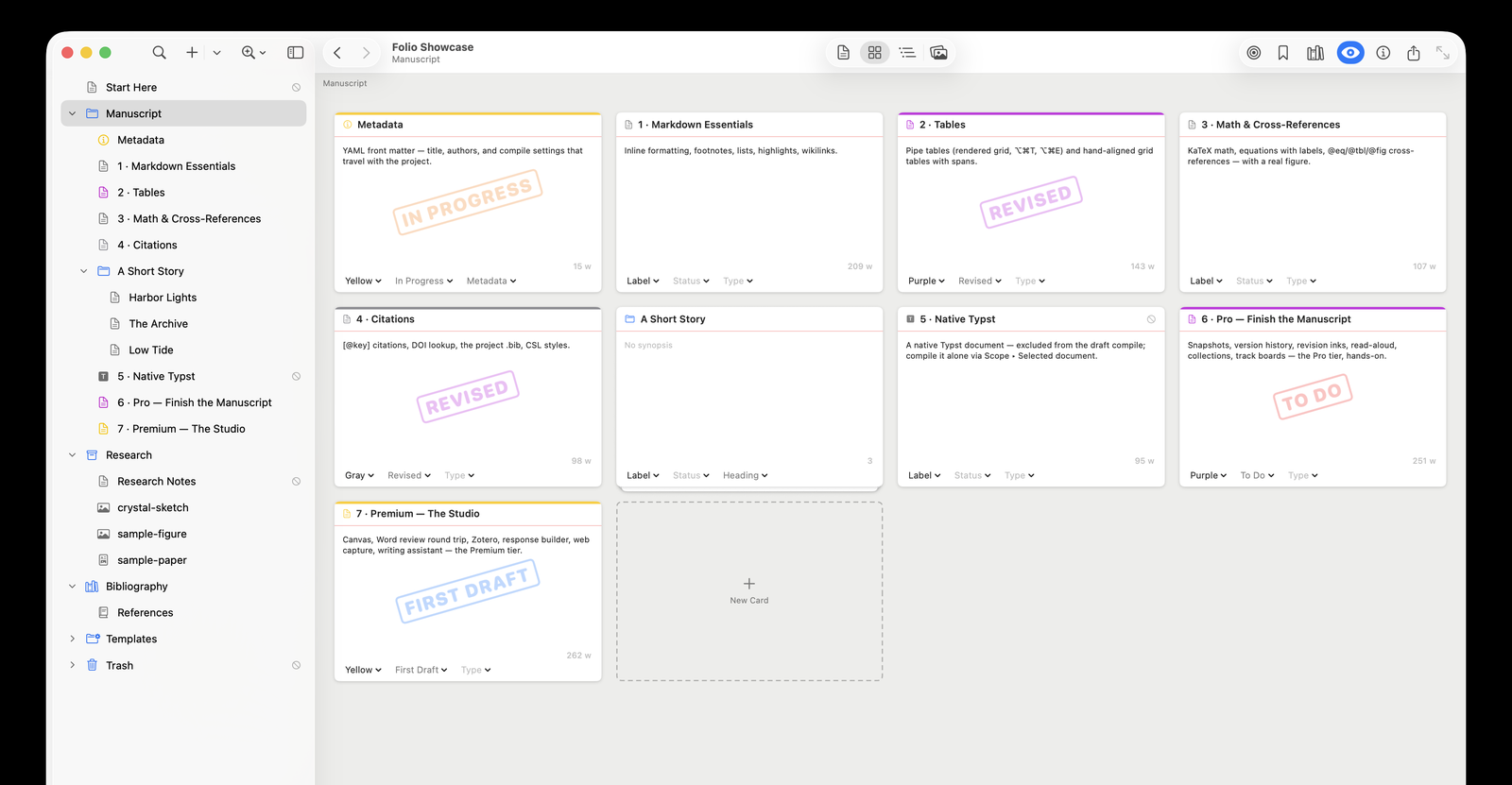
活頁夾:把手稿變成清單
側邊欄容納整個專案:草稿的資料夾與文稿,加上幾個特殊資料夾——Research(圖片、PDF、資料;永不參與編譯)、模板(透過從模板新建快速套用的範本內容)、參考文獻(.bib 檔案)以及廢紙簍。拖曳即可重新排序或調整層級(參考線會精確顯示放置位置),⌘N 新建文稿,按右鍵可設定重要的中繼資料:排除於編譯之外、不編號標題、標籤、狀態。
每個項目都是磁碟上的一個純 .md 檔案——活頁夾是結構,而不是封裝格式。
軟木板:章節化為索引卡(⌘2)
選取一個資料夾,它的子項目就會變成卡片:標題、概要、字數,以及你設定的狀態印章——待辦、進行中、已修訂、定稿。在空白卡片上寫概要就是在做規劃;拖曳卡片就是在重組結構。有了 Pro,軟木板還能按標籤或狀態排列(⌘5/⌘6)——一欄欄的分道讓你一眼看出哪些章節仍標著「待辦」。
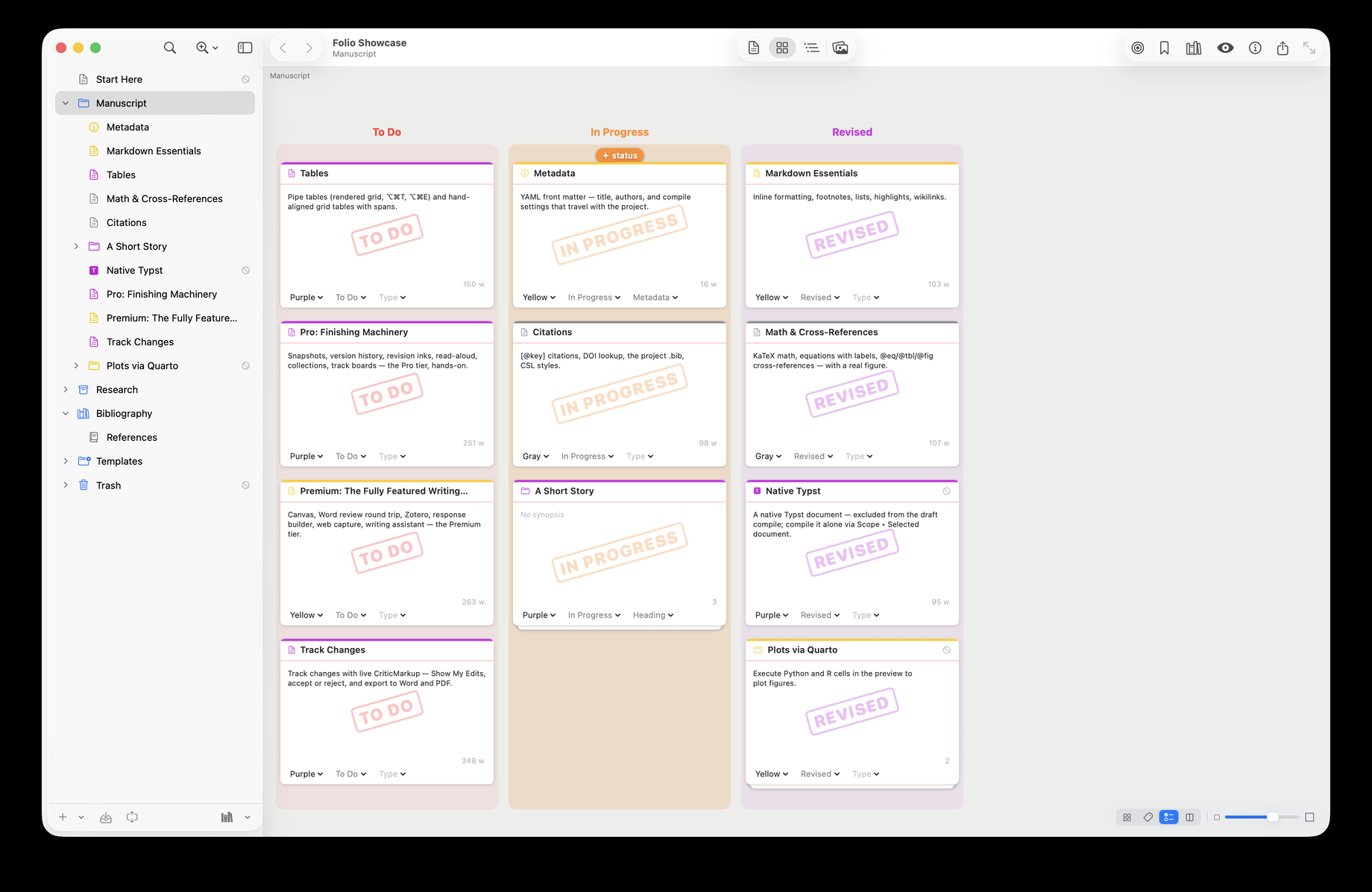
這些分欄不只是報表——它們本身就是操控介面。把卡片拖到某一欄上(或拖到該欄中任何一張卡片上),它就會套用該欄的狀態或標籤;滑過時目標分欄會以「+」提示高亮,而「無狀態」分欄則會清除該值。把一個章節從「待辦」推進到「進行中」只需一個動作,就像在看板上一樣——想從清單中挑選時,右鍵選單依然可用。
大綱:以欄位呈現整份草稿(⌘3)
每個章節及其概要、標籤、狀態、章節類型和即時字數——這是審視草稿的檢視:哪一章太冗長、哪一節還沒有狀態、還剩下什麼。標題與概要可直接在行內編輯;在某一列按 Return 即可重新命名。
結構化為標題
編譯時,資料夾與文稿的標題可以變成帶編號的章節標題(「將 Binder 標題作為標題插入」)——於是活頁夾就是最終 PDF 的大綱,重組手稿只需拖曳,而不是尋找再貼上。完整流程請參閱 10 分鐘設定指南。