 Folio Writer
完全符合期刊要求的投稿
搭配活的圖表
投稿前的最後一週通常會發生兩件事:手稿被硬塞進期刊的模板,而圖表則被凍結在當天的狀態。本指南結合 Folio Writer 的兩個工作流程,讓這兩件事都不會發生——用 Quarto 擴充套件得到期刊的精確版面,圖表則在每次編譯時從你的資料重新產生,直到你上傳的那一刻。
步驟 1 · 加入期刊的擴充套件
Quarto 的期刊擴充套件是由出版社維護的模板——AGU、Elsevier、Copernicus,清單還在持續增加。在「終端機」中把它安裝到專案裡:
cd /path/to/YourProject      # the folder with folio.json
quarto add quarto-journals/agu
這會在專案內建立一個 _extensions/ 資料夾——也就是說,模板會隨手稿一起移動與同步。開啟這個專案的共同作者也會同時擁有期刊格式,無須任何設定。
步驟 2 · 一行選定期刊
在中繼資料文稿(或 編譯 ▸ 格式中繼資料)中加入:
quarto-to: agu-pdf
以 渲染器 = Quarto、格式 = PDF 編譯。Folio Writer 會以 --to agu-pdf 渲染,把你結構化的作者、所屬機構與 ORCID 原封不動地傳給期刊模板使用——並移除會與期刊文件類別衝突的通用版面設定鍵(geometry、fontsize、documentclass…)。你日常的編譯設定不會汙染投稿版本。
步驟 3 · 期刊自己的中繼資料
每個擴充套件都會加入幾個自己的設定鍵——請查看它在 GitHub 上的 template.qmd。以 AGU 為例:
citation:
  container-title: "JGR: Solid Earth"
plain-language-summary: |
  One paragraph for non-specialists.
key-points:
  - Up to three statements, ≤140 characters each.
這些設定和其他內容一樣放在中繼資料文稿中——純 YAML,就在專案裡,納入版本控制。
步驟 4 · 在模板中保持鮮活的圖表
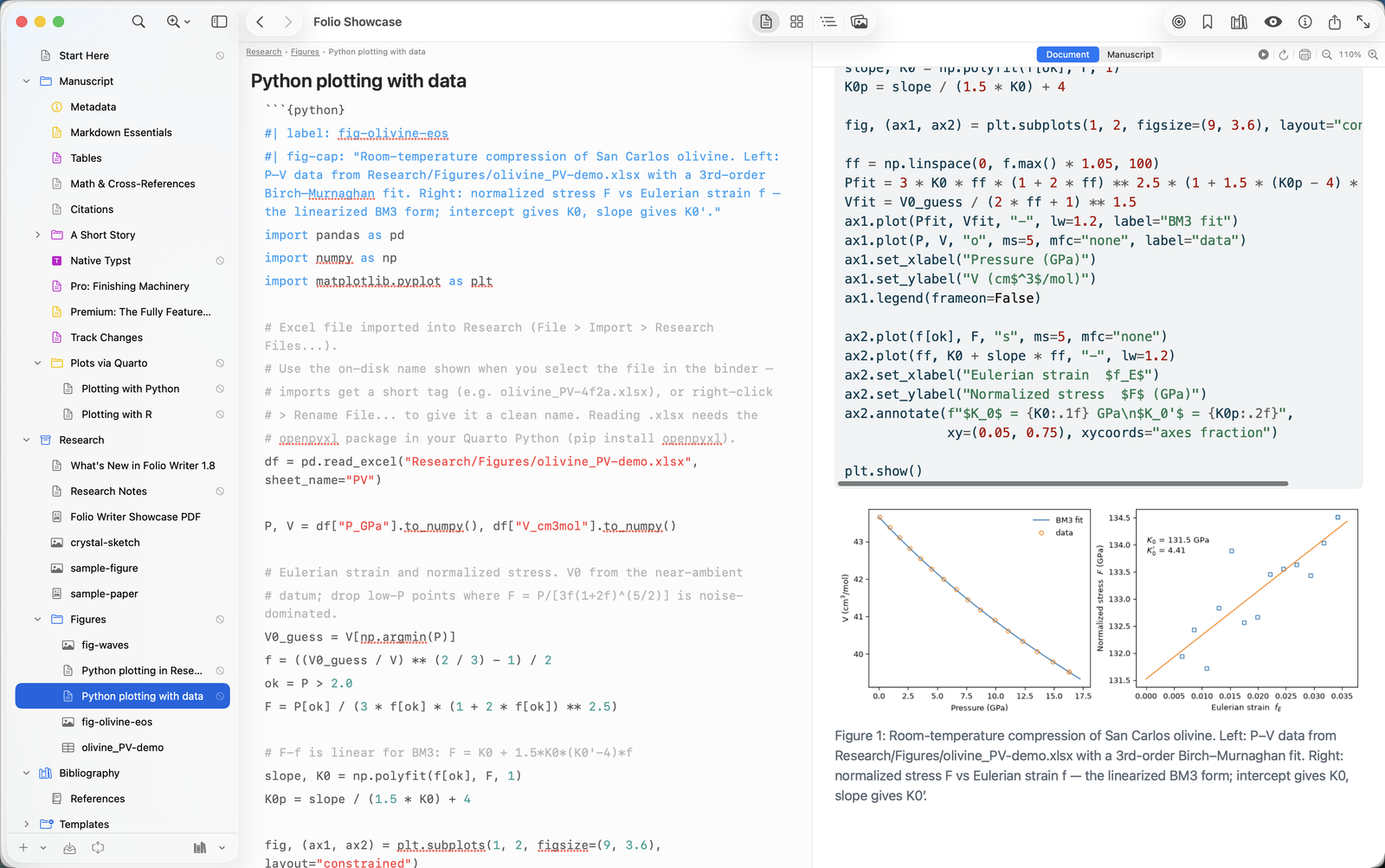
因為期刊渲染本身就是 Quarto 渲染,你的可執行程式碼區塊會在其中執行:每次編譯都會重新讀取資料、重新擬合模型、重新繪製圖表——而且是在期刊自己的浮動版面、圖說樣式與編號之中。有兩個選項負責讓圖表融入其中:
```{python}
#| label: fig-eos
#| fig-cap: "Compression curve with third-order Birch–Murnaghan fit."
#| fig-width: 5.6        # match the journal's text width
#| echo: false           # journals want figures, not code
...
```
在正文中像引用任何圖一樣用 @fig:eos 引用它——Folio Writer 會在編譯時轉換成 Quarto 的原生語法,因此當你需要一般建置時,同一份手稿仍可透過 pandoc/LaTeX 渲染。
步驟 5 · 兩份成品一起交付
- 格式 = PDF——完全符合期刊要求的 PDF,供審閱以及給你的共同作者。
- 格式 = LaTeX——大多數投稿系統真正需要的
.tex,由同一個擴充套件從同一份原始檔產生。圖表會以產生出來的樣子一併納入。
為什麼這套組合很重要
分開來看,每一半都能幫你省下一個下午。合在一起,它們改變了投稿本身的定義:一個裝滿純文字檔案的資料夾——文字、資料、分析程式碼與期刊模板——能確定地產生出你所上傳的那份成品。今天的共同作者能重跑,五年後的學生能重跑,修訂期間的你也能重跑。這不是便利,而是你的寫作方式順帶帶來的可重現性。